






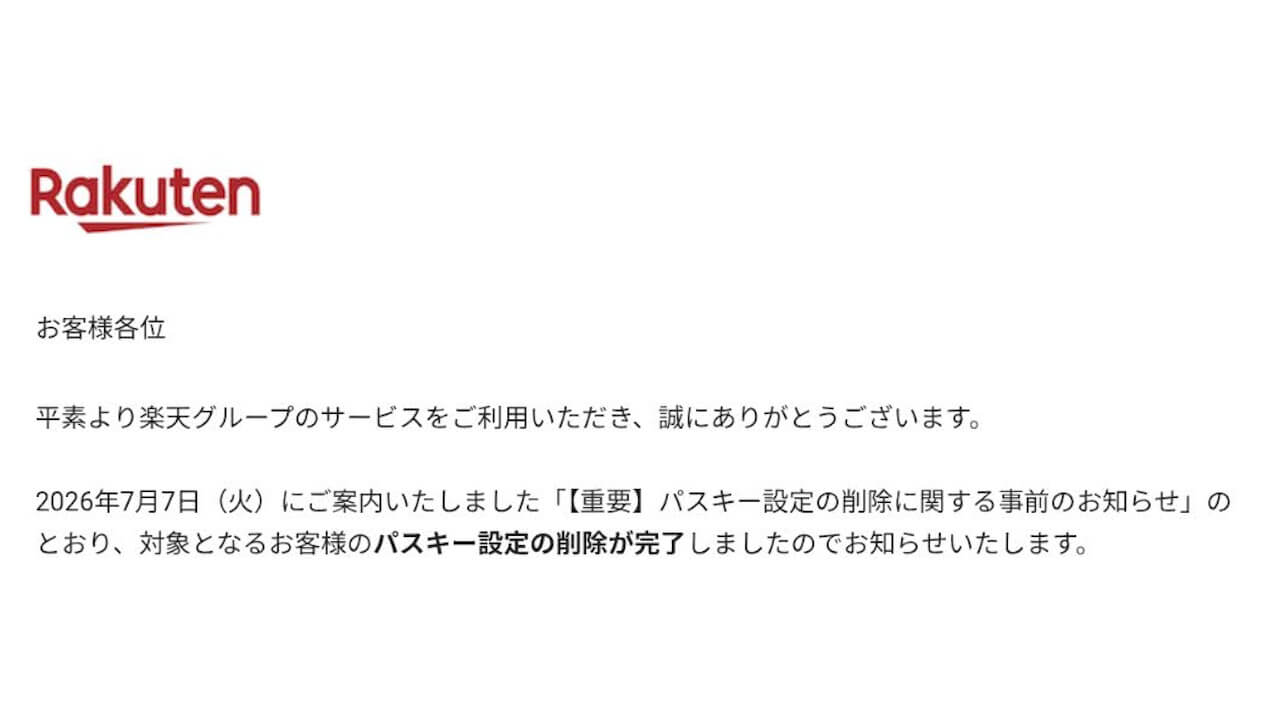

- 2026 年 7 月 9 日(木)、クラウド同期非対応の該当「パスキー」が残ったままとなっていた私の元に、該当「パスキー」の削除連絡 DM『【重要】パスキー設定の削除完了に関するお知らせと再設定のお願い』が、楽天グループから送られてきた。
- 私が過去に楽天グループサービス向けに登録していた「パスキー」は、完全に削除されました。
- 以降、楽天グループサービスで「パスキー」を利用したログインを行う場合は、まずは「パスキー(同期パスキー)」の作成が必須に。
楽天グループは先日 2026 年 7 月 7 日(火)、対象ユーザーに対して 約 2 か月前の 2026 年 5 月 19 日(火)に送付した、「パスキー」の再設定を促す案内(DM)『【重要】パスキー再設定のお願い』に対する追加の連絡として、DM『【重要】パスキー設定の削除に関する事前のお知らせ』を送付開始しました。
DM『【重要】パスキー設定の削除に関する事前のお知らせ』の内容は、登録されたままとなっているクラウド同期非対応の該当「パスキー」を 2026 年 7 月 8 日(水)より楽天グループ側で順次強制削除するというものです。楽天グループが該当「パスキー」を削除する理由は、クラウド同期非対応の「パスキー」では、機種変更時に新しい端末へ「パスキー」設定が引き継がれない事象が発生するため。
現在一般的となっている「同期パスキー」は、Android(Google)では「Googleパスワードマネージャー」、iOS(Apple)では「iCloud キーチェーン」、Windows(Microsoft)では「Windows Hello」に「パスキー」設定がクラウド同期され、機種変更した際や OS 間をまたいだ場合でも「同期パスキー」にて「パスキー」設定を引き継げる利便性の高い仕様となってはいるのですが、「同期パスキー」ではないクラウド同期非対応の「パスキー」では、その利便性を活かせないどころか、再度の「パスキー」設定時にエラーとなってしまう可能性があります。そういったこともあり、クラウド同期非対応の「パスキー」が楽天グループに残っている場合に、2026 年 7 月 8 日(水)よりその該当「パスキー」が順次削除されます。
該当「パスキー」が削除され次第、改めての「同期パスキー」設定が推奨されます。


そして 2026 年 7 月 9 日(木)、クラウド同期非対応の該当「パスキー」が残ったままとなっていた私の元に、該当「パスキー」の削除連絡 DM『【重要】パスキー設定の削除完了に関するお知らせと再設定のお願い』が、楽天グループから送られてきました。内容は、先日送付された DM『【重要】パスキー設定の削除に関する事前のお知らせ』の内容の通り、登録されたままとなっていたクラウド同期非対応の該当「パスキー」を強制削除したというものです。
つまり、私が過去に楽天グループサービス向けに登録していた「パスキー」は、完全に削除されました。以降、楽天グループサービスで「パスキー」を利用したログインを行う場合は、まずは「パスキー(同期パスキー)」の作成が必須となります。
楽天グループの「パスキー」設定は、「Omni Account Management(パスキー管理)」ページから確認 / 作成 / 削除が可能です。
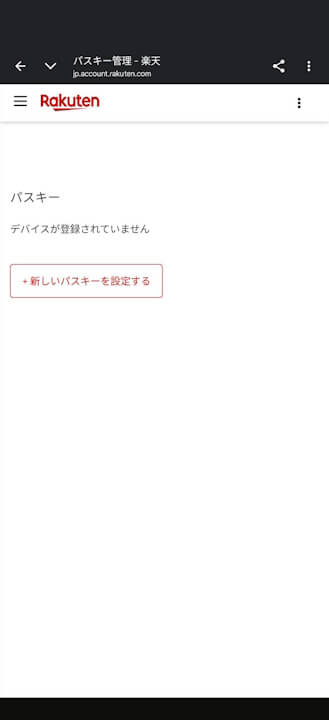
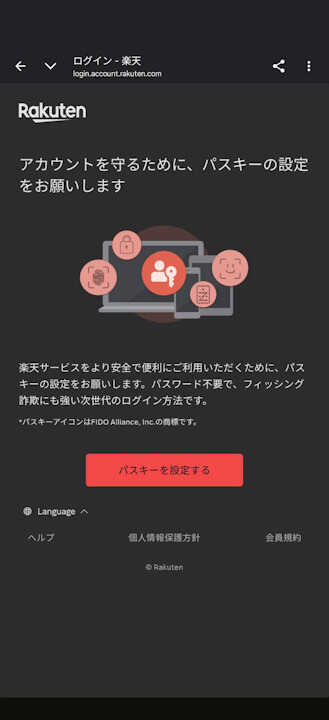
なお、「同期パスキー」を利用するためのシステム要件は、Android 9 以降、iOS 16 / iPadOS 16 以降、Windows 10 以降、macOS Ventura 以降、ChromeOS 109 以降です。
| ■「同期パスキー」システム要件 |
|
お客様各位
平素より楽天グループのサービスをご利用いただき、誠にありがとうございます。
2026年7月7日(火)にご案内いたしました「【重要】パスキー設定の削除に関する事前のお知らせ」のとおり、対象となるお客様のパスキー設定の削除が完了しましたのでお知らせいたします。
■ 削除を実施したパスキー
・iOS16/iPadOS16またはそれ以前のバージョンのiOS端末またはiPadOS端末でパスキーを設定
・2025年12月1日(月)以前に、Windows端末でパスキーを設定
・2025年12月23日(火)以前に、Android端末でパスキーを設定※お客様が「楽天証券」で設定済みのパスキーについては、対象外となります。引き続き現在ご利用中のパスキーで「楽天証券」にログインいただけます。
■ お客様へのお願い:パスキーの再設定について
誠に恐れ入りますが、以下の手順をご確認のうえ、現在ご利用中の端末にて新しいパスキーの再設定をお願いいたします。
※最初のパスキーはスマートフォンで作成してください。
別端末でログインする際、登録済みの端末でQRコードをスキャンする必要があるため、スマートフォンから設定するとその後の操作がスムーズです。
①「パスキー管理ページ」にアクセスしてください。
②「新しいパスキーを設定する」を押す
③「パスキーを設定する」を押す
④登録メールアドレスに届いた認証コードを入力し、「認証して設定に進む」を押す
⑤顔認証・指紋認証・PINコードなどでパスキーの使用を許可し、「続ける」を押す
以上でパスキーの設定は完了となります。
※ご利用端末のOSバージョンが古い場合、新しく設定したパスキーが同期されない可能性がございます。以下のOSバージョン以上にアップデートされているかを事前にご確認いただき、必要に応じてアップデートをお願いいたします。
・スマートフォン
OS:iOS / Android
対応バージョン:iOS 16 / Android 9 以降・タブレット
OS:iPadOS
対応バージョン:iPadOS 16 以降・パソコン
OS:Windows / macOS / ChromeOS
対応バージョン:Windows 10 / macOS Ventura / ChromeOS 109 以降■ 注意事項
- 楽天ウォレットをご利用中のお客様は、楽天ウォレットのヘルプページに記載の手順についても、併せてご対応ください。
- 複数の同期できないパスキーをお持ちの場合、順次の削除となるため、複数のパスキー削除メールが届く可能性があります。
- パスキーの再設定時にはメールによるワンタイムパスワード(OTP)認証が必要となります。認証メールが届かない場合は、以下の通りご対応をお願いいたします。
- 本件により、楽天IDやパスワードなどの登録情報が削除されることはございません。引き続き楽天グループの各サービスをご利用いただけます。
ご不明な点は、ヘルプページ「パスキーに関するよくあるご質問」をご覧ください。
お客様にはご不便をお掛けいたしますが、何卒ご理解とご協力を賜りますようお願い申し上げます。
【重要】パスキー設定の削除完了に関するお知らせと再設定のお願い





コメントを残す