





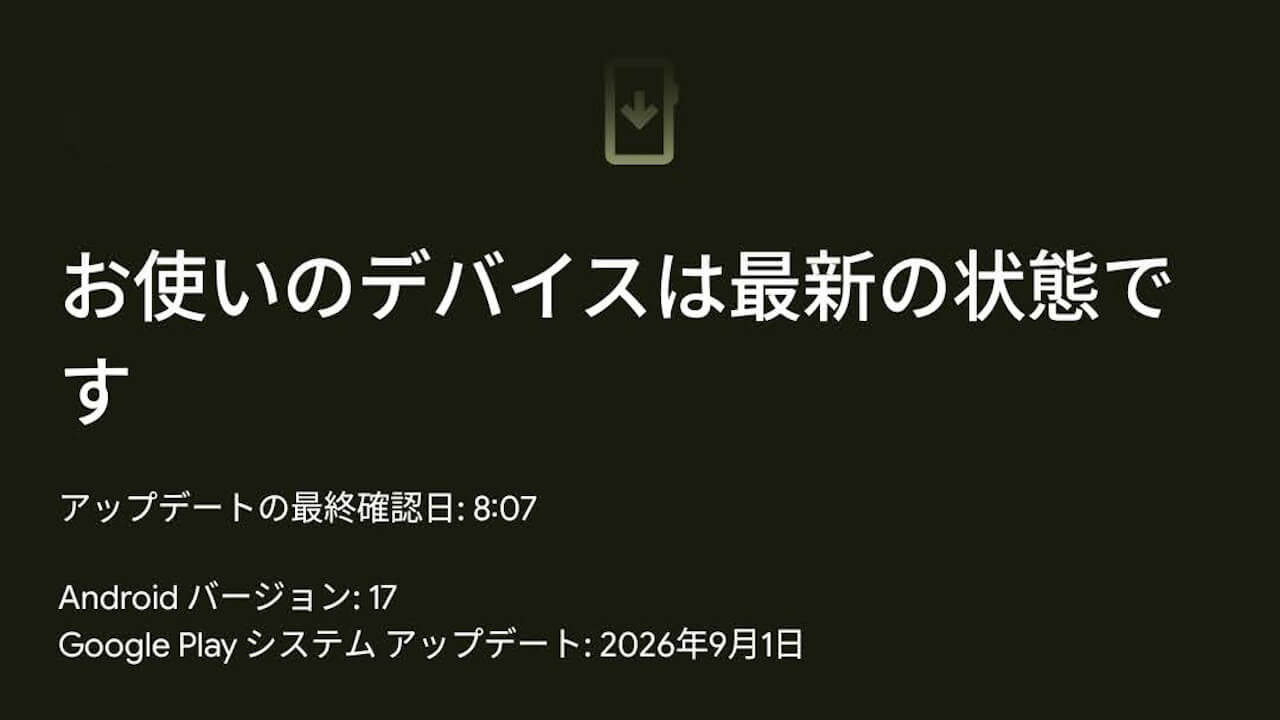

- 「Google Play システム アップデート」“更新できませんでした” 不具合、自己流で解消できました。
- あくまでも自己流。Google 非公式です。
- 「Google Play システム アップデート」を司る「システム サービス」アプリ「Mainline services(Main components)」を「強制停止」し、さらに Android デバイスを再起動して、再起動後に改めて「Google Play システム アップデート」を適用。
2026 年 9 月中旬頃より、一部の Android デバイスにて、Google が毎月提供しているセキュリティと信頼性を高めるための新機能を含んだ「Google システム アップデート」の中の「Google Play システム アップデート」で不具合が発生中です。
この不具合は、単純に「Google Play システム アップデート」の更新ができないという内容で、アップデートファイルのダウンロードは行われるものの、インストール時に “更新できませんでした” と表示され、アップデートがスタックします。そして、2026 年 9 月下旬に入っても、この「Google Play システム アップデート」“更新できませんでした” 不具合は解消されていません。
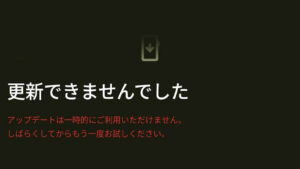

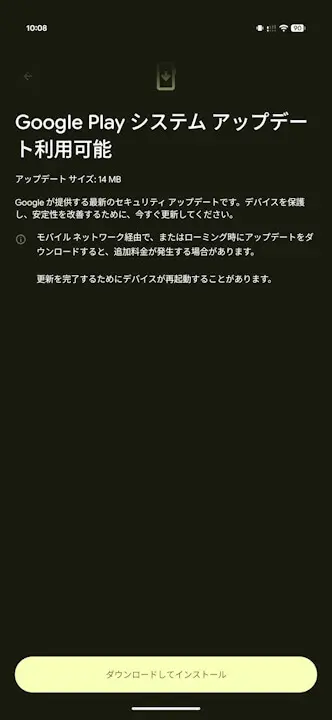
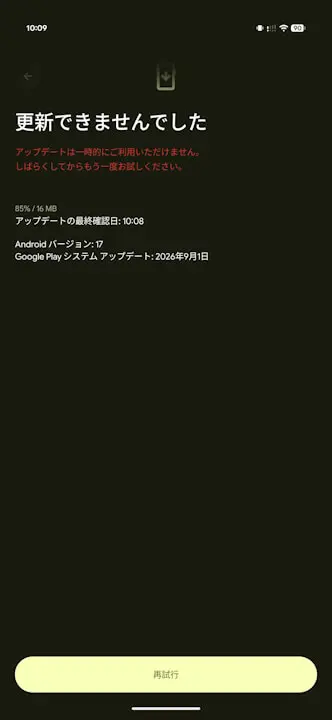
そんな中、自己流で解消できたので、紹介させていただきます。とはいえ、あくまでも自己流。Google 非公式です。参考にするかどうかは、ご自身で判断してください。
「Google Play システム アップデート」“更新できませんでした” 不具合の解消は、ごく単純な 3 ステップです。「Google Play システム アップデート」を司る「システム サービス」アプリ「Mainline services(Main components)」を「強制停止」し、さらに Android デバイスを再起動して、再起動後に改めて「Google Play システム アップデート」を適用します。すると、「Google Play システム アップデート」画面にて “更新できませんでした” は表示されなくなります。
注意していただきたいのは、前述の通り Google 非公式な自己流の解消法となる点と、「Mainline services」アプリ無効化後の再起動と改めての「Google Play システム アップデート」の適用とで、Android デバイスを 2 度再起動する必要がある点です。5 分もあれば完了しますが、複数回の再起動を挟むため、なるべく時間に余裕があるときに実行することをオススメします。
なお、「Main components」アプリは、Android 設定の「アプリ」から “main” と検索することで出てきますが、同じ「Main components」アプリが 2 つ出てくるはずです。「強制停止」するのは、アプリバージョン v2026-09-01S+ の方です。
ちなみに、私の運用環境では、「Google Play システム アップデート」“更新できませんでした” 不具合は「Pixel 11 Pro XL」「Pixel 11 Pro Fold」で発生していましたが、どちらとも同じ手法で “更新できませんでした” は表示されなくなりました。
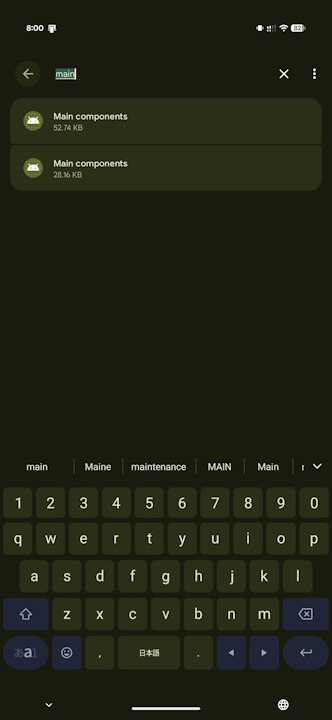
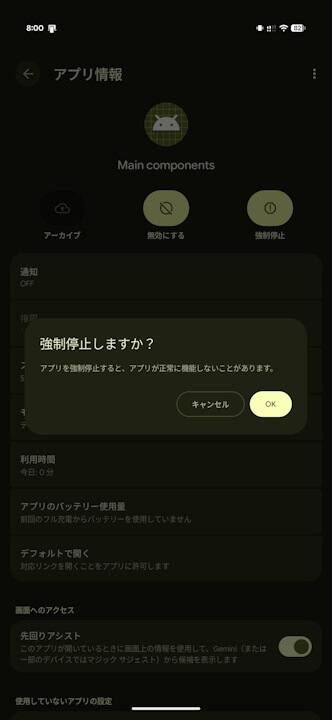
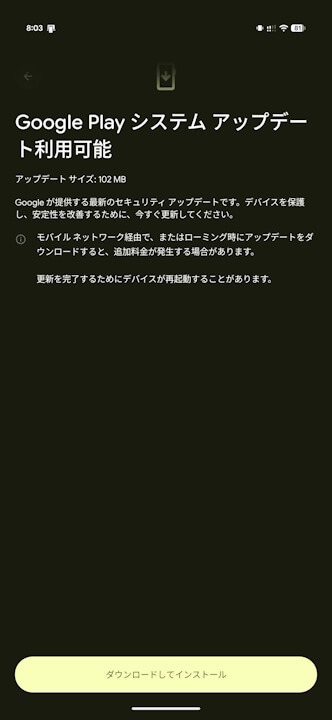
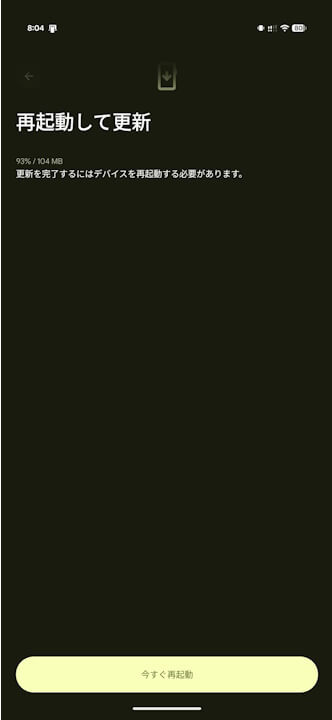
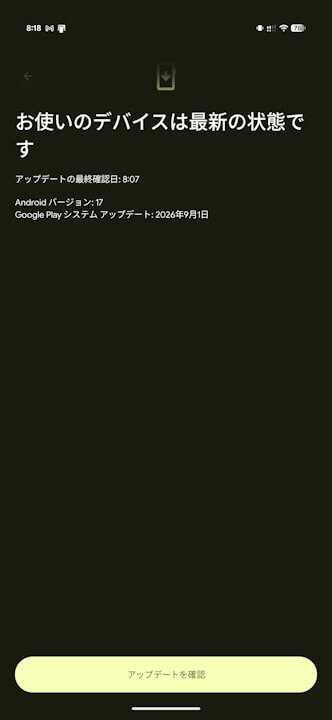
| ■【非公式】「Google Play システム アップデート」“更新できませんでした” 不具合解消法 |
|
なお、「Google Play システム アップデート」“更新できませんでした” 不具合とは別に、Android プラットフォームを正常に動かすためのシステムアプリ一覧が格納されている設定「システム サービス」ページが、何も表示されずブラックアウトしてしまう不具合も、一部のAndroid デバイスにて発生していますが、こちらはまだ解消されていません。
「Mainline services」アプリリンク





コメントを残す