






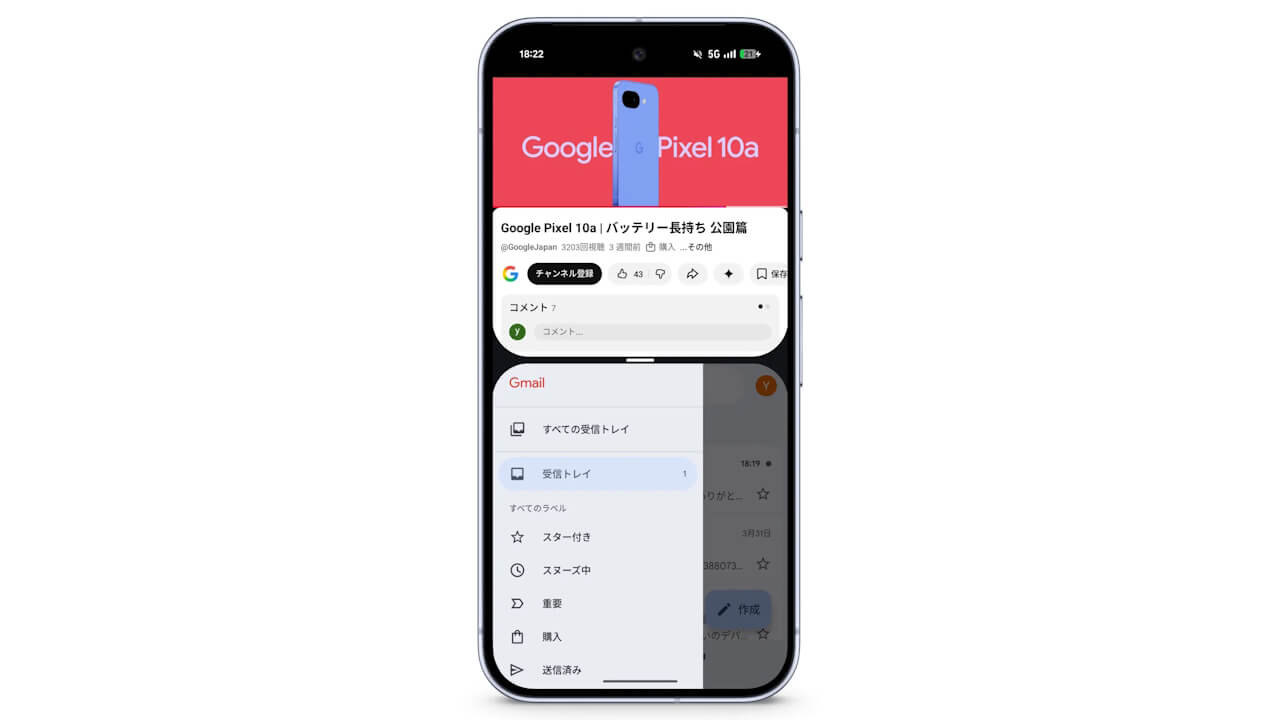

- Android デバイスの「分割画面」を紹介する Google 公式記事が、2026 年 6 月 6 日(土)に Google 公式 EC サイト「Google ストア」で公開。
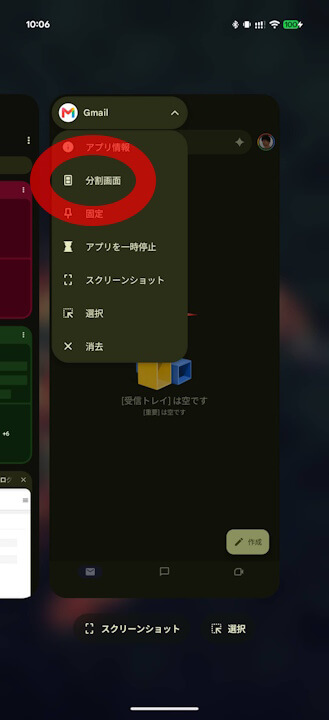
- 「分割画面」の使い方は簡単で、任意のアプリを開いている状態で画面下から上にゆっくりスワイプしてタスク画面(最近使ったアプリ)を表示し、アプリアイコンをタップして表示されるメニューから「分割画面」を選択するだけ。
- 「Android 17」で Google Pixel デバイス向けに展開開始された新機能「Pixel Drop」の一つ、アプリのフローティングウィンドウで表示機能「バブル」も併用可能。
Android 10 以降の Android デバイスでは、2 つのアプリを画面上に分割表示できるマルチタスク機能「分割画面」が実装されています。
この「分割画面」は、2026 年 6 月にリリースされた新世代 OS「Android 17」でももちろん健在です。そんな Android デバイスの「分割画面」を紹介する Google 公式記事が、2026 年 6 月 6 日(土)に Google 公式 EC サイト「Google ストア」で公開されていました。
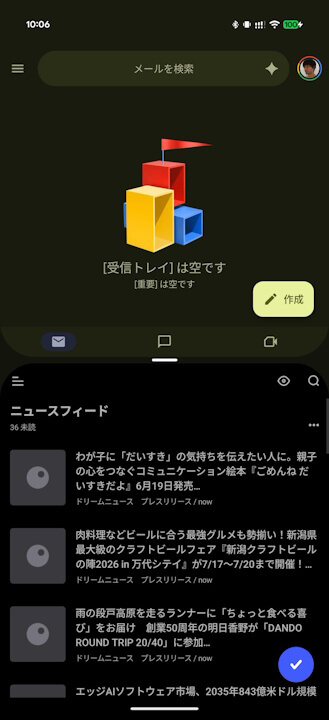
「分割画面」の使い方は簡単で、任意のアプリを開いている状態で画面下から上にゆっくりスワイプしてタスク画面(最近使ったアプリ)を表示し、アプリアイコンをタップして表示されるメニューから「分割画面」を選択するだけです。続けて、「分割画面」で表示するもう一方のアプリを選択します。
「分割画面」のデフォルト表示は 5:5 ですが、中央の分割バーをドラッグ & ドロップで移動することで、表示幅を変更することができます。また分割バーをダブルタップすると、「分割画面」のアプリが上下で入れ替わります。
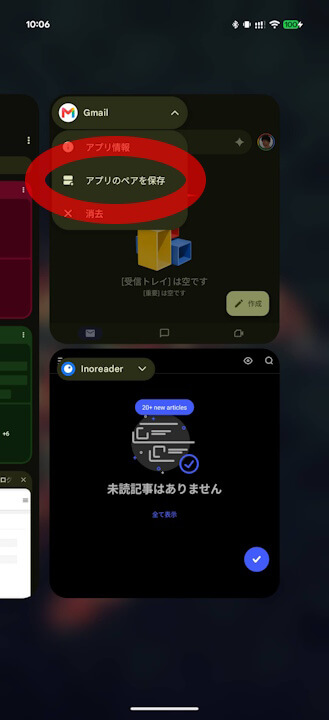
このほか、「分割画面」でよく利用する 2 つのアプリペアを、「アプリのペアを保存」ショートカットとしてホーム画面に保存しておくことも可能です。「アプリのペアを保存」をしておけば、ホーム画面から一発で 2 つのアプリを「分割画面」状態で起動することができます。
さらに「分割画面」では、「Android 17」で Google Pixel デバイス向けに展開開始された新機能「Pixel Drop」の一つ、アプリのフローティングウィンドウで表示機能「バブル」も併用可能です。「分割画面」の 2 つのアプリと、「バブル」による最大 5 個のアプリを、1 画面に配置しておくことができるわけです。
「Android 17」では、進化したマルチタスクを活用できるわけです。
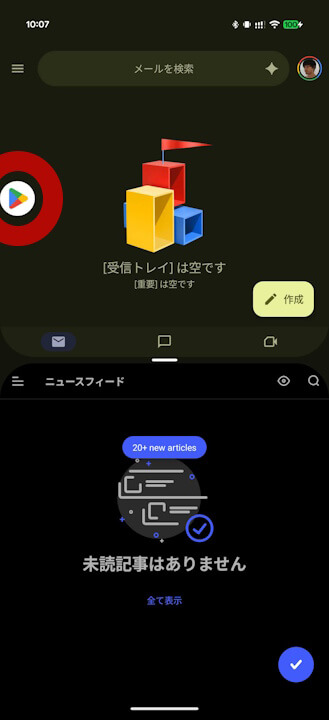
「分割画面」並びに「バブル」は、利用方法を覚えておくと、何かと便利。「Pixel 10 Pro Fold」などの大画面デバイスでは特に、大画面を活用したマルチタスクが捗ります。
Source:Google ストア(https://store.google.com/jp/magazine/pixel-split-screen)






コメントを残す