








この記事のポイント
- iOS 版「Google」アプリでは、実はホーム画面からジェスチャー操作で「シークレット モード」に切り替える方法が展開。
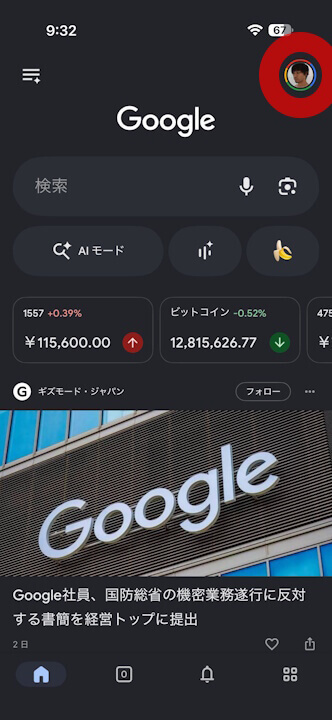
- 使い方は簡単で、iOS 版「Google」アプリホーム画面右上の Google ユーザーアイコンを長押しするだけ。
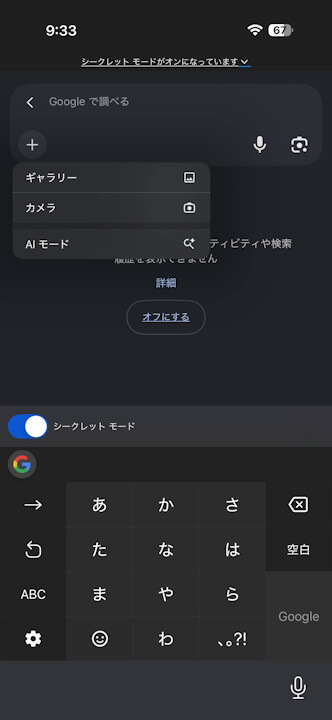
- 「+」メニューでは、画像検索用の「ギャラリー」「カメラ」が用意されているほか、「シークレット モード」仕様の「AI モード」オプションも用意。
Google AI「Gemini」アプリや AI 検索機能「AI コード」が登場し、実は以前よりも需要が高まっている、Google 検索の「シークレット モード」や「Chrome」ブラウザの「シークレット ウィンドウ(シークレット タブ)」。
「シークレット モード」や「シークレット ウィンドウ」は、WEB ブラウザの閲覧履歴 / 検索履歴 / Cookie / 入力データが保存されない、文字通りのシークレットなモードです。そんな Google 検索の「シークレット モード」ですが、iOS 版「Google」アプリの場合、実はホーム画面からジェスチャー操作で「シークレット モード」に切り替える方法が展開されていました。私、今まで知らなかった。
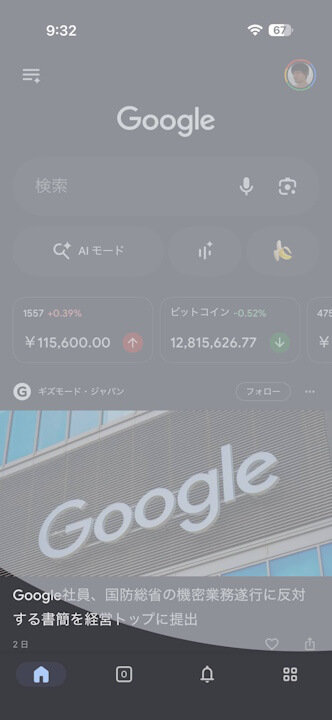
使い方は簡単で、iOS 版「Google」アプリホーム画面右上の Google ユーザーアイコンを長押しするだけ。これで「シークレット モード」に切り替わります。
また「+」メニューでは、画像検索用の「ギャラリー」「カメラ」が用意されているほか、「シークレット モード」仕様の「AI モード」オプションも用意されています。
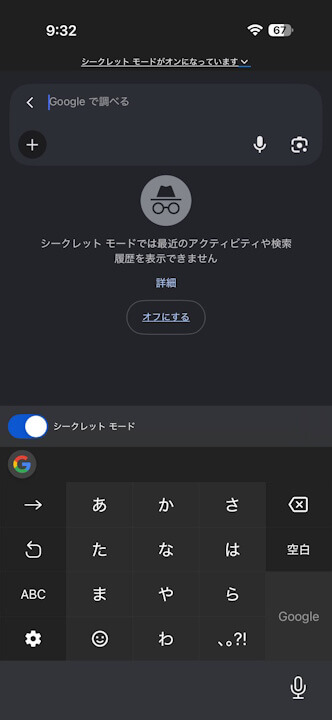
「シークレット モード」を解除する場合は、画面上部の「シークレット モードがオンになっています」をタップしつつ、出現する「シークレット モードをオフにする」をタップします。
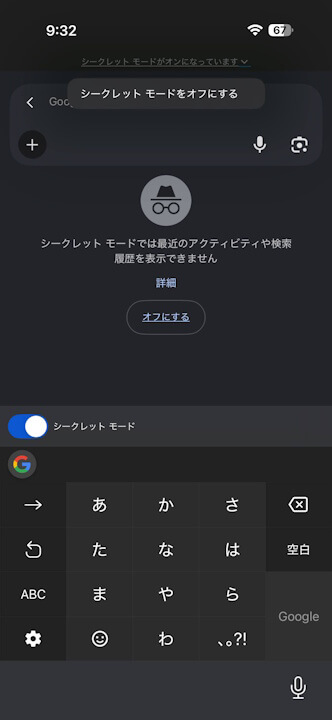
iOS 版「Google」アプリの「シークレット モード」切り替えジェスチャー操作は、より直感的に「シークレット モード」を利用できる便利機能です。ぜひ活用してみてください。
なお、Android 版「Google」アプリでは、今回紹介させていただいた「シークレット モード」切り替えジェスチャー操作は利用できない模様です。
「Google」アプリリンク







コメントを残す