






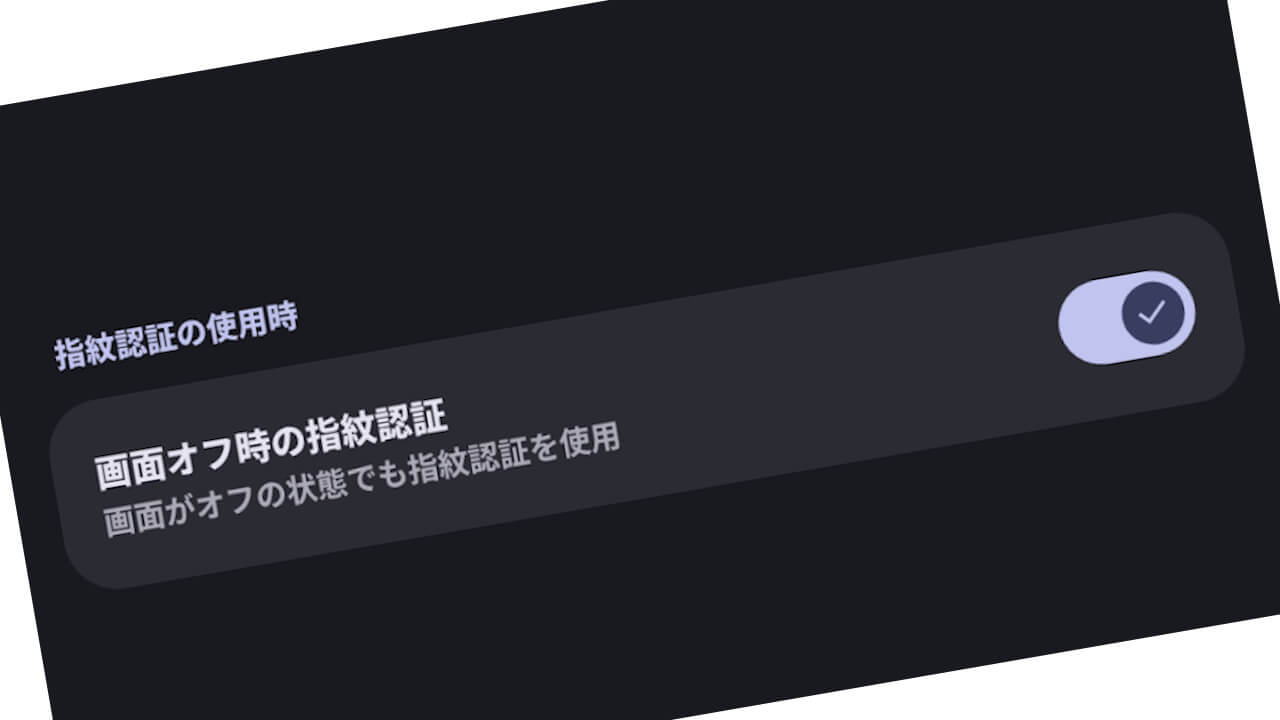

- 当初、「Pixel 9a」を除く「Pixel 9」以降の Google Pixel デバイスで利用できる「画面オフ時の指紋認証」設定の対象デバイスに、いつの間にか「Pixel 9a」が追加された模様。
- 手持ちの「Pixel 9a」にて、「画面オフ時の指紋認証」設定が解禁されていることを確認。
- 「画面オフ時の指紋認証」は、画面 OFF のスリープ状態でも指紋センサーに設定済みの指を乗せることで指紋認証による画面ロックを解除できるようになる設定。
当初、Google Pixel デバイス「Pixel 9」「Pixel 9 Pro」「Pixel 9 Pro XL」「Pixel 10」「Pixel 10 Pro」「Pixel 10 Pro XL」の 6 機種において解禁された、画面 OFF のスリープ状態でも指紋センサーに設定済みの指を乗せることで指紋認証による画面ロックを解除できるようになる「画面オフ時の指紋認証」設定。
「画面オフ時の指紋認証」設定は、いわゆる「Pixel 9a」を除く「Pixel 9」以降の Google Pixel デバイスで利用できる設定だったのですが、いつの間にか「Pixel 9a」も対象デバイスとして追加された模様です。私手持ちの「Pixel 9a」にて、「画面オフ時の指紋認証」設定が解禁されていることを確認しました。
おそらくは、「Pixel 10a」でも同様に利用できるようになっていると予想されます。


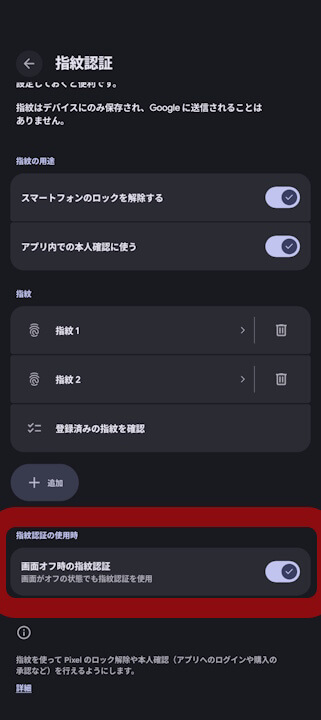
「画面オフ時の指紋認証」設定は前述の通り、画面 OFF のスリープ状態でも指紋センサーに設定済みの指を乗せることで指紋認証による画面ロックを解除できるようになる設定です。デフォルトでは、一旦画面を点灯させて指紋認証受付状態にした上で指を乗せないと指紋認証を行うことができないのですが、「画面オフ時の指紋認証」設定を ON にすることで、画面 OFF のスリープ状態でも指紋認証を行えるようになります。
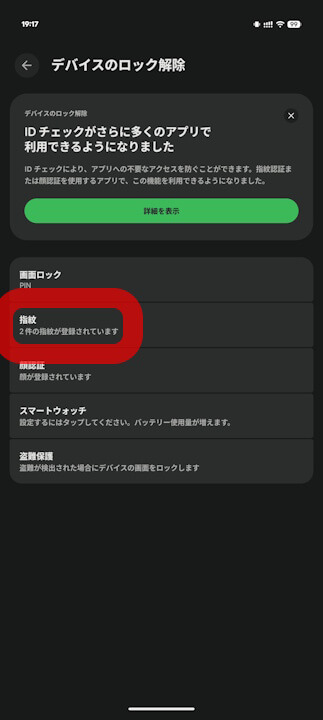
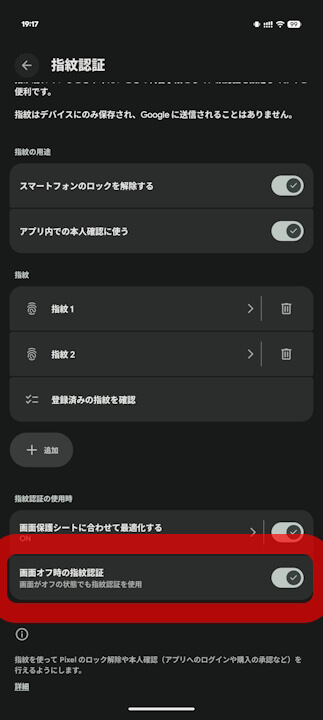
実際の「画面オフ時の指紋認証」設定は、Google Pixel デバイスの「セキュリティとプライバシー」設定内の「指紋(指紋認証)」設定内に格納されています。
なお、Google 公式ヘルプサイト「Pixel スマートフォンヘルプ」の「Pixel スマートフォンで指紋認証を設定する」内では、「Pixel 9a」「Pixel 10a」における「画面オフ時の指紋認証」設定解禁の旨は、特にまだ公開されていません。
重要: この機能は、Google Pixel 9、Google Pixel 9 Pro、Google Pixel 9 Pro XL、Google Pixel 10、Google Pixel 10 Pro、Google Pixel 10 Pro XL でのみご利用いただけます。
画面がオフの場合でも、指紋でスマートフォンのロックを解除できます。
この機能を有効にするには:
- スマートフォンの設定アプリを開きます。
- [セキュリティとプライバシー]
[デバイスのロック解除]
- [画面オフ時の指紋認証] をオンにします。
 [デバイスのロック解除]
 Source:Google





コメントを残す