





- 手持ちの Android デバイスの「Google フォト」アプリにて、「AI 補正」を利用できるようになったことを確認。
- Android 版「Google フォト」アプリの「AI 補正」は、被写体 / 背景 / 写真の一部など指定した箇所を AI が補正して強調してくれる、ワンタップ写真編集機能。
- 具体的には、Android 版「Google フォト」アプリの写真編集画面右下に表示される「AI 補正」をタップし、数秒で表示される複数の補正提案の中から任意のものを選択し、あとは保存するだけ。
Google は 2026 年 4 月 6 日(月)、当初米国の Google Pixel デバイス向けとして展開していた、オンラインフォトライブラリサービス「Google フォト」の Android 版アプリにおける AI 編集機能「AI 補正(AI Enhance)」の展開拡大を発表しました。
そしてその Android 版「Google フォト」アプリの「AI 補正」が、早くも展開拡大されました。私手持ちの Android デバイスの「Google フォト」アプリにて、「AI 補正」を利用できるようになったことを確認しました。キタ!

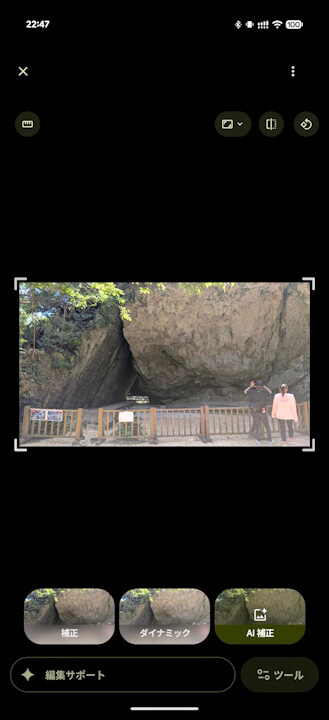
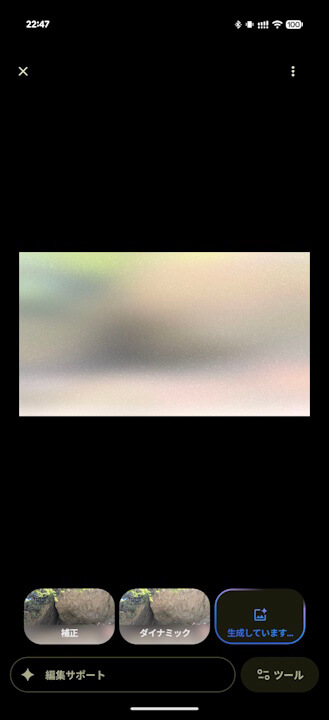
Android 版「Google フォト」アプリの「AI 補正」は、被写体 / 背景 / 写真の一部など指定した箇所を AI が補正して強調してくれる、ワンタップ写真編集機能です。「AI 補正」では「補正」「ダイナミック」など複数の補正結果が提案されるので、気に入ったものを選択します。
具体的には、Android 版「Google フォト」アプリの写真編集画面右下に表示される「AI 補正」をタップし、数秒で表示される複数の補正提案の中から任意のものを選択し、あとは保存するだけです。
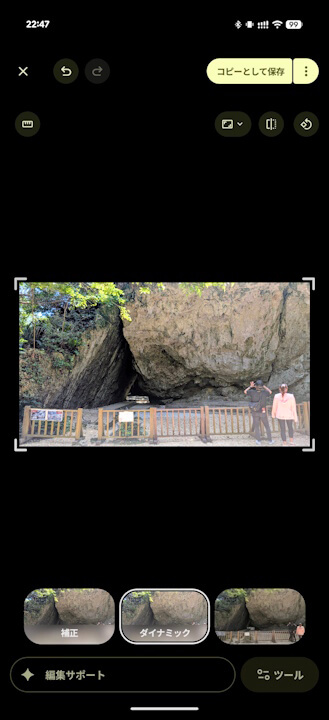
Android 版「Google フォト」アプリの「AI 補正」は、当初は Google Pixel デバイス向けの展開となっていましたが、現在は Android 8.0 以降と 3GB RAM 以上を搭載する Android デバイスで利用できるようになっています。
重要: 3 GB 以上の RAM と Android 8.0 以降が搭載されているデバイスを使用する必要があります。
Google フォトでは、写真の種類に基づいて編集オプションが提案されます。
写真を編集する – Android – Google フォト ヘルプ
- Android デバイスで Google フォト アプリ
を開きます。
- 編集する写真を開きます。
- 画面下部の編集アイコン
をタップします。
- 提案された自動編集を適用するには、以下のいずれかをタップします。
- 補正
- ダイナミック
- AI 補正
- このオプションでは、さまざまなツールが組み合わせて使用され、複数の結果が生成されます。
- 生成された結果から写真を 1 枚選択します。
- 完了したら [保存] をタップします。
 を開きます。
「Google フォト」アプリリンク

Source:Google



コメントを残す