





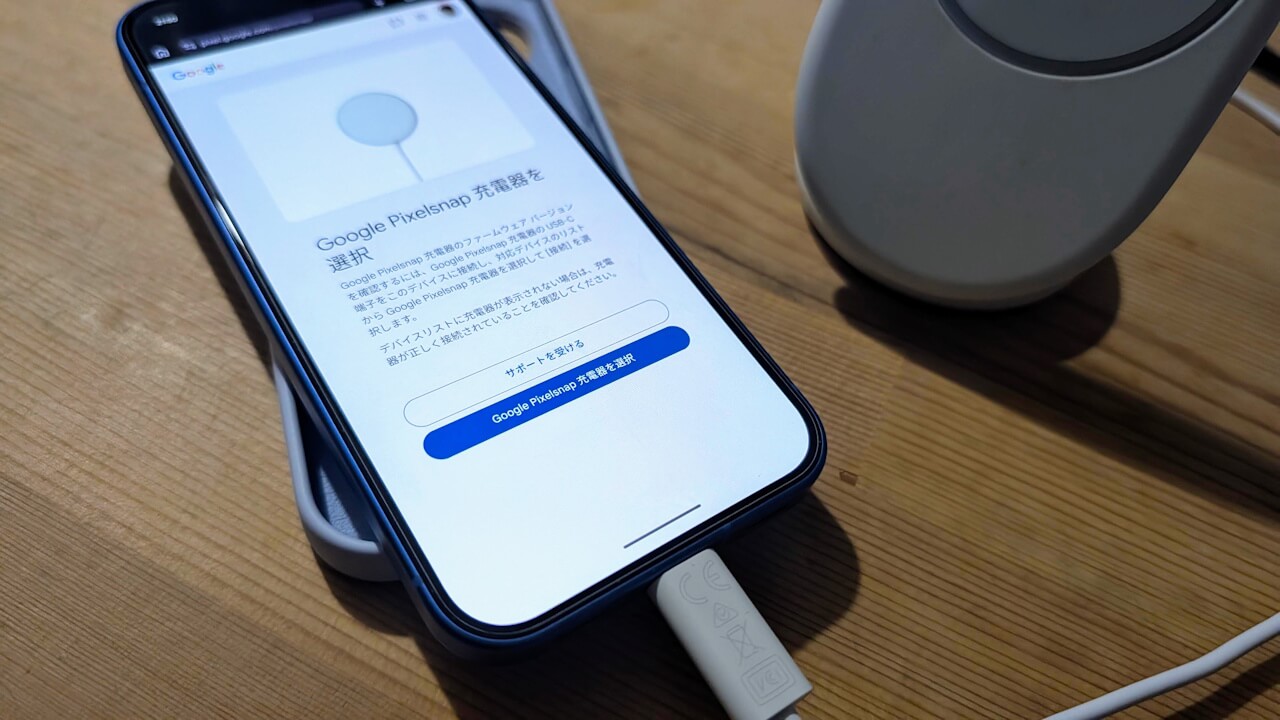
- 「Google Pixelsnap 充電器」、マニュアルでファームウェアアップデートを適用する方法が開放。
- Android 16 以降を搭載する Android デバイスに、「Google Pixelsnap 充電器」の USB Type-C ケーブルを直接接続し、「Chrome」アプリにて専用サイト(pixel.google.com/pixelsnap)にアクセスして、手順に沿って進む。
- あまり前例のない方法となるため、最初は新鮮さがあるかも。
Google Pixel デバイス「Pixel 10」シリーズと共に発表された、新世代マグネット式ワイヤレス充電「Qi2」をサポートする Google のマグネット式ワイヤレス充電規格「Google Pixelsnap」。
そしてその「Google Pixelsnap」対応のワイヤレス充電器が、「Google Pixelsnap 充電器」です。そんな「Google Pixelsnap 充電器」ですが、基本的には Android 用「Pixel Stand」アプリにてファームウェアアップデートの配信や管理などが行われます。
しかし実は、マニュアルでファームウェアアップデートを適用する方法が開放されていました。その方法は簡単で、Android 16 以降を搭載する Android デバイスに、「Google Pixelsnap 充電器」の USB Type-C ケーブルを直接接続し、「Chrome」アプリにて専用サイト(pixel.google.com/pixelsnap)にアクセスして、手順に沿って進みます。
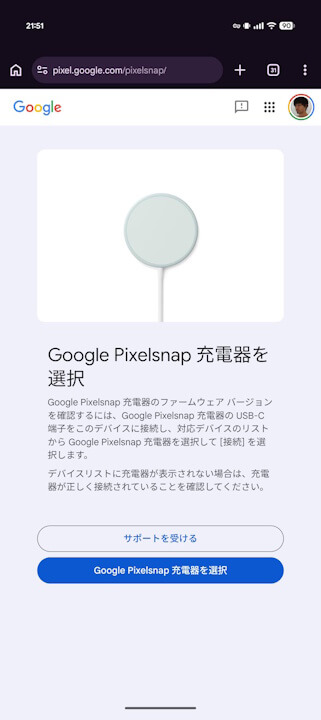
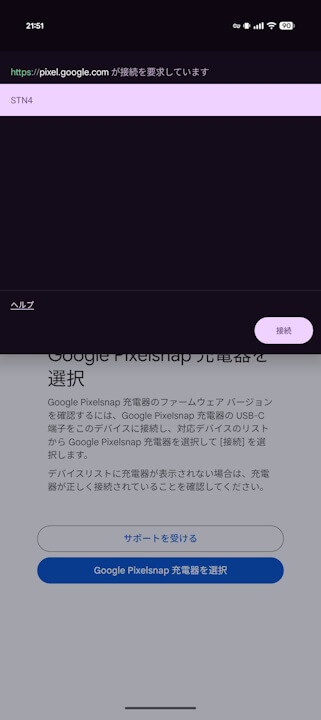

「Google Pixelsnap 充電器」のマニュアルファームウェアアップデートは、ものの数秒程度で完了です。とはいえ、あまり前例のない方法となるため、最初は新鮮さがあるかもしれません。
Google Pixelsnap 充電器のファームウェアを更新する方法
Google Pixelsnap 充電器のパフォーマンスを最大限に引き出し、最新の Qi 互換性を維持するため、ファームウェアは自動的に更新されます。Google Pixelsnap のファームウェアのウェブサイト(pixel.google.com/pixelsnap)でアップデートを確認することもできます。
自動更新
充電器を Google Pixel に接続すると、ファームウェアが自動的に更新されます。これらのサイレント アップデートについて、お客様側で必要な対応はありません。
手動アップデート
最新のファームウェアを手動で確認したり、バージョンを確かめたりする場合は、Google Pixelsnap ファームウェアにアクセスしてください。
必要なもの
- Android 16 以降を搭載した Android スマートフォン
- Google Pixelsnap 充電器
- Chrome ブラウザ
ファームウェアを更新する
Pixelsnap 対応アクセサリーについて – Google Pixel ヘルプ
- Google Pixelsnap 充電器の USB-C 端子を Android スマートフォンの USB-C ポートに直接差し込みます。
- スマートフォンで Chrome を開きます。
- pixel.google.com/pixelsnap にアクセスします。
- 利用可能なデバイスのリストから、[Google Pixelsnap 充電器を選択] をタップします。
- 画面上の手順に沿ってファームウェア バージョンを確認し、アップデートが利用可能な場合はインストールします。
Source:Google







コメントを残す