




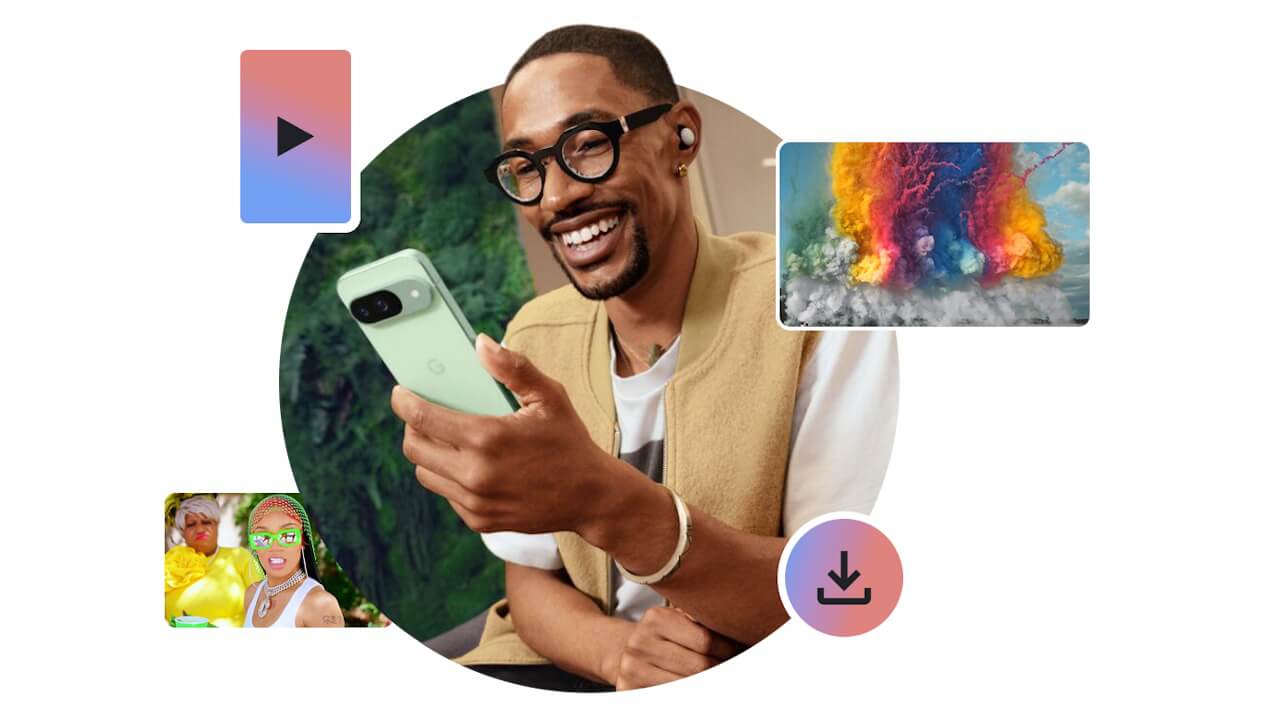
- 「Google AI Pro」「Google AI Ultra」メンバーシップ向けの「YouTube Premium」割引特典「YouTube Premium アドオン」が、2025 年 12 月上旬より日本国内でも解禁された模様。
- 「YouTube Premium アドオン」では、「Google AI Pro」メンバーシップの場合は「YouTube Premium(個人プラン)」が 14% 引き、「Google AI Ultra」メンバーシップの場合は「YouTube Premium(個人プラン)」が無料に。
- ただしかなりややこしい仕様なので注意。


米国などの海外では、Google クラウドストレージサービス「Google One」の Google AI プラン「Google AI Pro」「Google AI Ultra」において、動画サービス「YouTube」のプレミアムメンバーシッププラン「YouTube Premium」に対する割引特典「YouTube Premium アドオン」が展開されています。
その「Google AI Pro」「Google AI Ultra」メンバーシップ向けの「YouTube Premium」割引特典「YouTube Premium アドオン」が、2025 年 12 月上旬より日本国内でも解禁された模様です。「YouTube Premium アドオン」では、「Google AI Pro」メンバーシップの場合は「YouTube Premium(個人プラン)」が 14% 引き、「Google AI Ultra」メンバーシップの場合は「YouTube Premium(個人プラン)」が無料となります。
YouTube Premium 個人プランを Google One プレミアム 2 TB プラン、またはそれより上位のプランと併せて購入すると、14%の割引が適用されます。(一部の国が対象です。対象国の一覧をご確認ください)。
Google One メンバーシップに YouTube Premium を追加する – パソコン – Google One ヘルプ
4 Google AI Ultra プランでは、YouTube Premium 個人プランを追加料金なしでご利用いただけます (提供状況は国によって異なります。こちらをご確認ください)。
ただ注意していただきたいのは、「Google AI Pro」「Google AI Ultra」メンバーシップに対して「YouTube Premium」割引特典「YouTube Premium アドオン」が自動で適用されるわけではなく、「YouTube Premium アドオン」として登録を行う必要がある点です。「Google AI Pro」or「Google AI Ultra」メンバーシップ &「YouTube Premium」サブスクライバーの場合は、「YouTube Premium」を一旦解約しつつ、「YouTube Premium アドオン」を登録する必要があります。
しかも解約する「YouTube Premium」は日割り計算とはならないため、月途中の解約でも一か月分の利用料金が発生しつつ、さらに「YouTube Premium アドオン」分の利用料も発生します。つまり、一か月間は二重課金となるわけです。
またなぜか「Google AI Pro」「Google AI Ultra」メンバーシップも一旦解約となり、新たな「Google AI Pro」「Google AI Ultra」メンバーシップの再契約となる模様。ただしこちらは日割り計算となり、残りの期間分は払い戻しされます。
とはいえ、新たな「Google AI Pro」「Google AI Ultra」メンバーシップ再契約分は日割り計算とならないはずなので、結局多少の二重課金となります。
Google One メンバーシップに YouTube Premium を追加する – パソコン – Google One ヘルプ
- Google One プレミアム メンバーシップをお持ちで YouTube Premium サブスクリプションにすでに登録されている場合:
- 既存の YouTube Premium サブスクリプションを解約する必要があります。解約後も、既存の YouTube サブスクリプションは請求期間の終了まで継続されます。詳しくは、YouTube Premium サブスクリプションを解約する方法をご覧ください。
- YouTube Premium アドオンに登録すると、既存の Google One プレミアム メンバーシップは自動的に解約されます。
- 以前の Google One メンバーシップの残りの期間については、払い戻しが行われます。YouTube Premium サブスクリプションでは、請求対象期間の途中での払い戻しやクレジットの付与は行われません。
一方、「Google AI Pro」or「Google AI Ultra」未契約の「YouTube Premium」サブスクライバーの場合は、「YouTube Premium」を一旦解約しつつ「Google AI Pro」or「Google AI Ultra」を新たに契約し、「YouTube Premium アドオン」を登録する必要があります。解約する「YouTube Premium」は日割り計算とはならないため、月途中の解約でも一か月分の利用料金が発生しつつ、さらに「YouTube Premium アドオン」分の利用料も発生します。かなりややこしい仕様です。
Google One メンバーシップに YouTube Premium を追加する – パソコン – Google One ヘルプ
- YouTube Premium サブスクリプションは登録済みであるが、Google One プレミアム メンバーシップには登録していない場合:
- 既存の YouTube Premium サブスクリプションを解約し、Google One プレミアムに登録する必要があります。詳しくは、YouTube Premium サブスクリプションを解約する方法と Google One に申し込む方法をご覧ください。
- YouTube Premium サブスクリプションでは、請求対象期間の途中での払い戻しやクレジットの付与は行われません。
- Google One で新しい YouTube Premium サブスクリプションを追加する手順は次のとおりです。
| ■「Google AI Pro」or「Google AI Ultra」メンバーシップ &「YouTube Premium」サブスクライバー |
| ・「YouTube Premium」を一旦解約しつつ、「YouTube Premium アドオン」を登録する必要あり ・解約する「YouTube Premium」は日割り計算とはならないため、月途中の解約でも一か月分の利用料金が発生 ・「YouTube Premium アドオン」分の利用料も発生(つまり、一か月間は二重課金) ・なぜか「Google AI Pro」「Google AI Ultra」メンバーシップも一旦解約となり、新たな「Google AI Pro」「Google AI Ultra」メンバーシップが再契約 |
| ■「Google AI Pro」or「Google AI Ultra」未契約の「YouTube Premium」サブスクライバー |
| ・「YouTube Premium」を一旦解約しつつ「Google AI Pro」or「Google AI Ultra」を新たに契約し、「YouTube Premium アドオン」を登録する必要あり ・解約する「YouTube Premium」は日割り計算とはならないため、月途中の解約でも一か月分の利用料金が発生しつつ、さらに「YouTube Premium アドオン」分の利用料も発生 |
「YouTube Premium」割引特典「YouTube Premium アドオン」を登録できる「Google AI Pro」「Google AI Ultra」メンバーシップは、「Google One」の「特典」ページに「YouTube Premium アドオン」が表示され、登録できるようになる模様です。年末を目途に、「YouTube Premium アドオン」の登録をぜひ検討してみてください。
Google One メンバーシップに YouTube Premium を追加する
対象メンバーは、Google One プレミアム メンバーシップに YouTube Premium サブスクリプションを割引料金で追加できるようになりました。Google One プレミアム メンバーシップをお持ちでない場合は、ヘルプセンター記事で Google One に申し込む方法またはメンバーシップをアップグレードする方法をご確認いただけます。
YouTube Premium には次のような特典があります。
- 広告なしの動画再生
- バックグラウンド再生
- オフライン動画
詳しくは、YouTube Premium の特典を利用する方法をご確認ください。
YouTube Premium アドオンを利用できる国と地域の一覧
- ブラジル
- カナダ
- フランス
- ドイツ
- 日本
- 米国
YouTube Premium サブスクリプションを管理する
Google One で YouTube サブスクリプションを追加する
重要:
- Google One プレミアム メンバーシップをお持ちで YouTube Premium サブスクリプションにすでに登録されている場合:
- 既存の YouTube Premium サブスクリプションを解約する必要があります。解約後も、既存の YouTube サブスクリプションは請求期間の終了まで継続されます。詳しくは、YouTube Premium サブスクリプションを解約する方法をご覧ください。
- YouTube Premium アドオンに登録すると、既存の Google One プレミアム メンバーシップは自動的に解約されます。
- 以前の Google One メンバーシップの残りの期間については、払い戻しが行われます。YouTube Premium サブスクリプションでは、請求対象期間の途中での払い戻しやクレジットの付与は行われません。
- YouTube Premium サブスクリプションは登録済みであるが、Google One プレミアム メンバーシップには登録していない場合:
- 既存の YouTube Premium サブスクリプションを解約し、Google One プレミアムに登録する必要があります。詳しくは、YouTube Premium サブスクリプションを解約する方法と Google One に申し込む方法をご覧ください。
- YouTube Premium サブスクリプションでは、請求対象期間の途中での払い戻しやクレジットの付与は行われません。
- Google One で新しい YouTube Premium サブスクリプションを追加する手順は次のとおりです。
- パソコンで Google アカウントにログインします。
- ブラウザで one.google.com にアクセスします。
- 左側の [特典] をクリックします。
- YouTube Premium の特典カードを見つけます。
- [プランに追加] をクリックします。
- 新しいプランの料金と詳細を確認します。
- [登録] をクリックします。
Google One で YouTube Premium サブスクリプションを解約する
- パソコンで one.google.com にアクセスします。
- 上部の設定アイコン
をクリックします。
- [メンバーシップ プランを変更] の横にある、開くアイコン
をクリックします。
- 現在のプランの [アドオンを管理] をクリックします。
- [アドオン] セクションの [YouTube Premium 個人プラン] で、[削除] をクリックします。
- [ご購入手続きに進む] をクリックします。
- プランとお支払いの詳細を確認します。
- [登録] をクリックします。
ヒント: YouTube Premium サブスクリプションは、youtube.com/paid_memberships から解約することもできます。YouTube Premium サブスクリプションが複数ある場合は、下部に [Google One 提供] と記載されているメンバーシップを選択します。
YouTube Premium アドオンを無料で利用する
YouTube Premium アドオンを 1 か月間無料でお試しいただけます。
- 以下に該当するお客様は、この特典の対象です。
- メンバー以外のユーザー
- 現在のメンバー
- トライアル メンバーシップをご利用中のユーザー
- Google Fi スポンサー提供プランのメンバー
- 過去に YouTube Premium トライアル メンバーシップを利用したことがあるユーザー
- 以下に該当するお客様は、この特典の対象外です。
- 18 歳未満のユーザー
- Google Workspace アカウント
- ファミリー プランをご利用の既存の Google One ユーザー(プランの管理者ではない)
- 以下を通じて Google One に登録した既存の Google One メンバー:
- アフィリエイト パートナー
- Google Pixel の割引バンドル
- サードパーティ
- トライアル メンバーシップが 1 か月を超える Google AI Pro メンバー。
- Apple App Store の定期購入者には、新しいプランに登録してから、既存のプランを解約するよう求めるメッセージがウェブバナーに表示されます。
利用プロセス
Google One メンバーシップに YouTube Premium を追加する – パソコン – Google One ヘルプ
- パソコンでブラウザを開きます。
- Google One にアクセスします。
- 特典画面で [特典を利用] をクリックします。
- 新しいプランはすぐに開始されます。既存のプロモーションを利用して Google One を定期購入している場合、この特典を利用すると、現在のプランの割引は直ちに終了します。
- 特典の詳細を確認します。
- お支払い方法を選択します。
- [登録] をクリックします。
 をクリックします。
 をクリックします。
Source:Google





コメントを残す